
こんにちは、ひいろです。
マイホームを購入したら、住宅ローン控除で税金が戻ってくる。
そう聞いて喜びつつも、「確定申告なんてしたことない」と不安に思っている方も多いのではないでしょうか。
 ひいろ
ひいろ私も初めての確定申告は何をしたら良いかわからず、とりあえず税務署に行って教えてもらった記憶があります。
しかし、住宅ローン控除の確定申告は、実はそこまで難しいものではありません。
初年度さえ乗り切れば、2年目以降は年末調整で済みます。
今回は、ダブルワークやFX収益などで10年以上確定申告してきた私が、住宅ローン控除の確定申告のやり方を、実際の入力画面を使いながら順番に解説します。
- 住宅ローン控除の確定申告に必要なもの
- 確定申告のスケジュールと事前準備
- 具体的な手順(入力画面の画像つき)
- 困った時の相談先
なお、この記事は「住宅ローン控除(初年度)の入力手順」に特化しています。
確定申告の全体像や売電収入の申告方法、他の所得・控除がある場合の注意点について知りたい方は、それぞれの記事で詳しく解説しています。
住住宅は人生で最大級の買い物。
制度を正しく理解しておけば、必要以上に不安になることはありません。
上手に活用し、少しでも負担を減らしていきましょう!
ひいろ節税のつもりが損にならないよう、分からない点は早めに確認するのがおすすめです。
スケジュールと準備するもの
確定申告は、スマホとマイナンバーカードがあれば自宅から完結できる時代になっています。
「税務署に行かないといけない」「平日に休みを取らないと無理」と思っている方も多いですが、住宅ローン控除の申告はそこまで大変ではありません。
ここでは、まず確定申告のスケジュールを確認し、そのうえで事前に準備しておくものを整理します。
【令和7年(2025年)分】いつからいつまで?確定申告スケジュール
前回の記事でも紹介していますが、2025年分(令和7年分)の確定申告は、以下の期間に行います。
- 申告期間:2026年2月16日(月)~3月16日(月)
※2026年は3月15日が日曜日のため、翌16日(月)まで提出可能です - 対象期間:2025年1月1日~12月31日
- 還付金の振込:申告から約1~2か月後
 ひいろ
ひいろ我が家の実体験では、最短19日、最長39日で還付金が振り込まれました。
なお、住宅ローン控除は「還付申告」にあたるため、実は1月1日から申告することも可能です。
早めに申告すれば、その分還付金も早く受け取れるのがメリット。
「2月に入ってからでいいや」と後回しにせず、書類が揃い次第進めることもできます👌
実は簡単!スマホがあればOK
確定申告書の提出方法は、大きく分けて次の2通りです。
- e-Tax(電子申告)
- 書面(紙)で提出
住宅ローン控除は、どちらの方法でも申告できますが、おすすめはe-Tax。
それぞれの違いを簡単に比較してみましょう。
| 項目 | e-Tax(電子申告) | 書面(紙)提出 |
|---|---|---|
| 申告方法 | 国税庁サイトからオンライン提出 | 申告書を印刷または手書きして提出 |
| 所要時間 | 約2~3時間(初回設定含む) | 約1~2時間(作成)+提出時間 |
| 申告に必要な環境 | マイナンバーカード、スマホ (またはICカードリーダー&PC) | 特になし |
| 必要書類 | 紙提出と同じ書類が必要 (一部はPDF添付・提出省略可) | 必要書類一式(原本) |
| 提出方法 | 24時間いつでも提出可能 | 税務署に持参または郵送 |
| 添付書類の扱い | PDF添付または提出省略(原本は自宅保管) | 原本を同封・持参 |
| 向いている人 | 自宅で完結させたい人 翌年以降も申告する人(データ引継ぎ可) | 手書きが安心な人 ネット操作が苦手な人 |
ひいろマイナンバーカードがあるなら、断然e-Taxがおすすめ!
寒い中わざわざ税務署に行かなくて済む上、自分の好きなタイミングで申告できますよ。
私が確定申告を始めた頃は、
- ICカードリーダーが必要
- パソコン必須
と、正直ハードルが高めでした。
しかし今はスマホ1台で完結。
今回、記事執筆にあたり初めてスマホ申告に挑戦しましたが、PCより簡単で正直感動しました。
事前に準備を推奨!住宅ローン控除の必要書類【令和7年・新築】
住宅ローン控除の確定申告には、「ローン」「住宅要件」「本人要件」を証明する書類が必要になります。
- 源泉徴収票
- 勤務先から発行される、前年分(令和7年分)のもの
- 住宅取得資金に係る借入金の年末残高等証明書
- 住宅ローンを借りた金融機関から送られてくる
- 建物・土地の登記事項証明書(登記簿謄本)
- 法務局で取得(窓口・郵送・オンライン)
- ローンの抵当権を設定した時に司法書士からもらうものでもOK
- 建物・土地の不動産売買契約書や工事請負契約書
- 購入価格や取得日を確認するため
- 住宅の性能証明書類
- 長期優良住宅やZEH住宅の場合は認定通知書、住宅家屋証明書など
- マイナンバーカード
- e-Taxで申告する場合に必要
- 補助金の証明書類
- ZEHやグリーン住宅補助金などを受け取った場合
書類の準備は1月中に済ませておくと、2月に入ってからスムーズに申告できます。
特に登記事項証明書は取得に時間がかかることもあるため、早めの準備がおすすめです。
なお我が家では、すべての手続きが完了し、必要書類が揃うまでに2か月以上かかったものもありました。
年末近くに入居した場合は、足りない書類がいつもらえるか、事前に確認しておくと安心です。
ひいろ私は入居から約1年空いてしまったので、書類を集め直すのが少し大変でした。
e-Taxでの入力手順【画面付きガイド】
それではいよいよ、入力・提出作業を進めていきましょう。
ここでは「収入は給与のみ」「控除は住宅ローン控除のみ」という、最も一般的なケースを想定して解説します。
(基本はスマホ画面を使用しています)
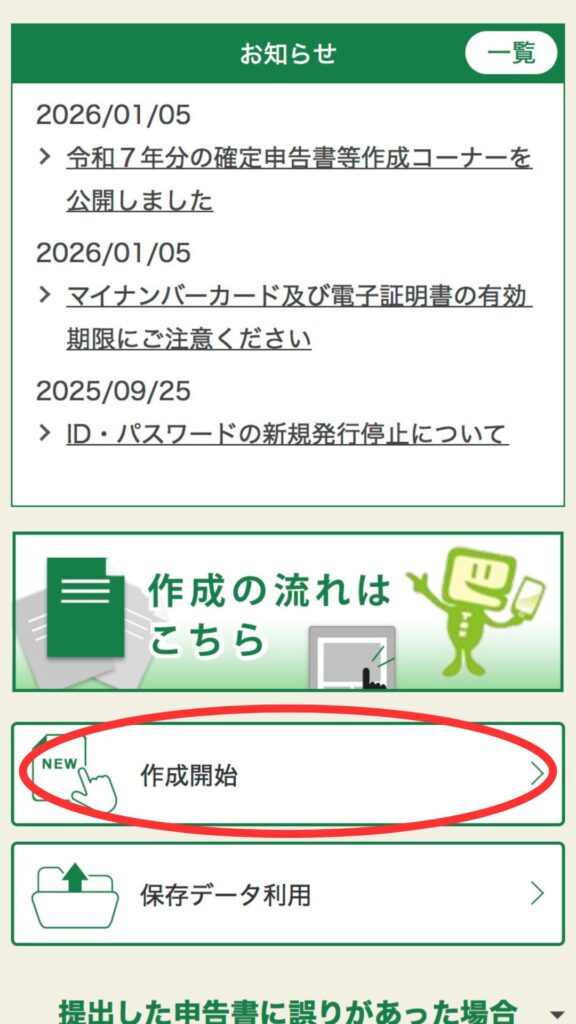
1.確定申告書作成コーナーへアクセスし、提出方法・申告内容を選択
まずは、国税庁の「確定申告書等作成コーナー」へアクセスします。
- 「作成開始」をタップ
- 作成ステップの説明が表示される
- 内容を確認しながらスクロールし、「次へ」を押す
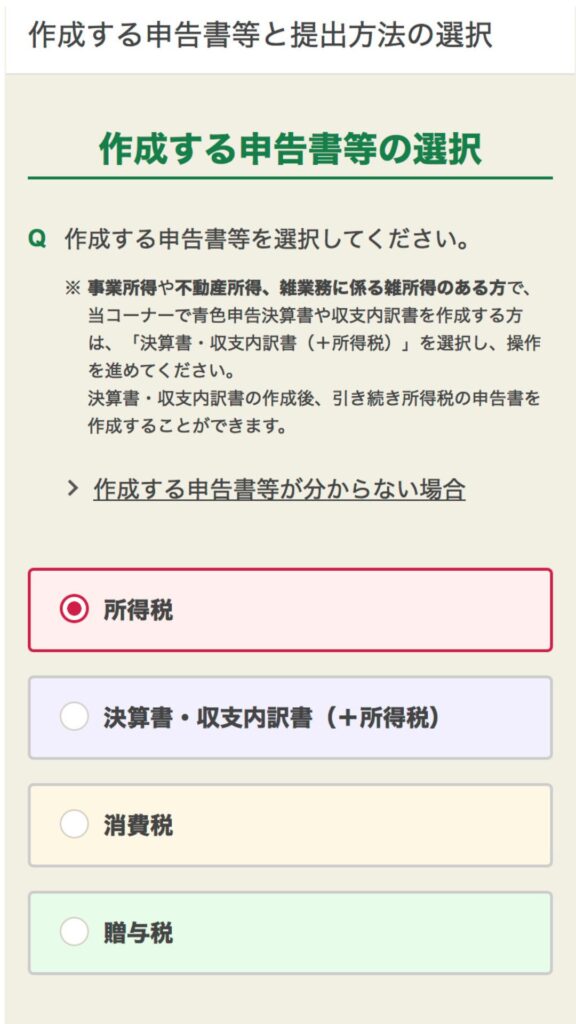
- 「所得税」を選択
- 該当する年を選択
- 提出方法に関する質問に、画面の指示どおり回答
※PCの場合
- 先に提出方法を選択
- その後、申告する税目を選択
- マイナポータルと連携できる項目が表示される
- 連携できるものがあれば「利用する」を選択(入力が楽になる)
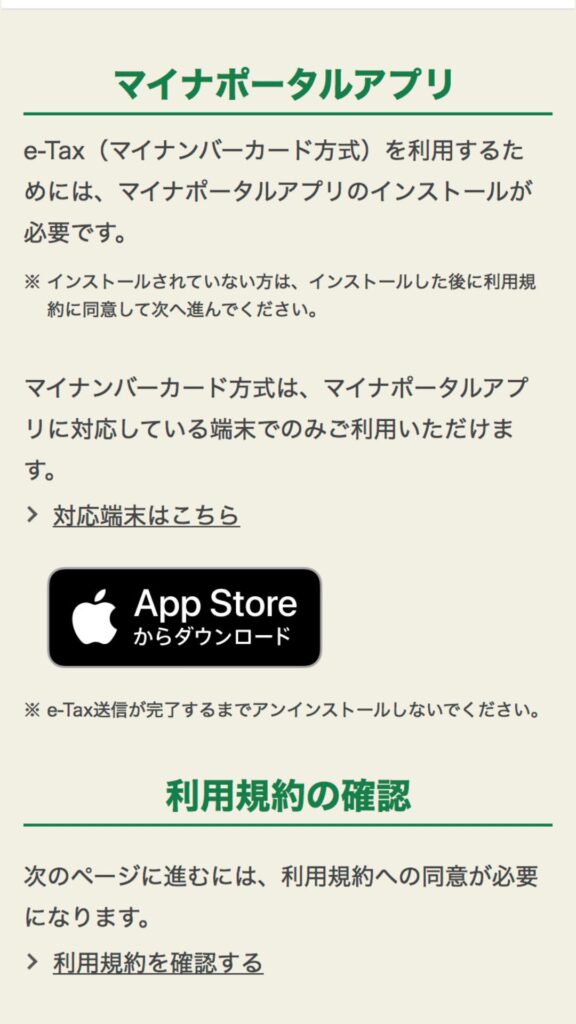
- 次のステップで使用するため、スマホにマイナポータルアプリをインストールしておく
 ひいろ
ひいろPCで作成したデータをスマホで読み込んで続きから作業することも可能でした。
自分がやりやすい端末を使って進めてくださいね。
2.マイナポータルアプリでログイン
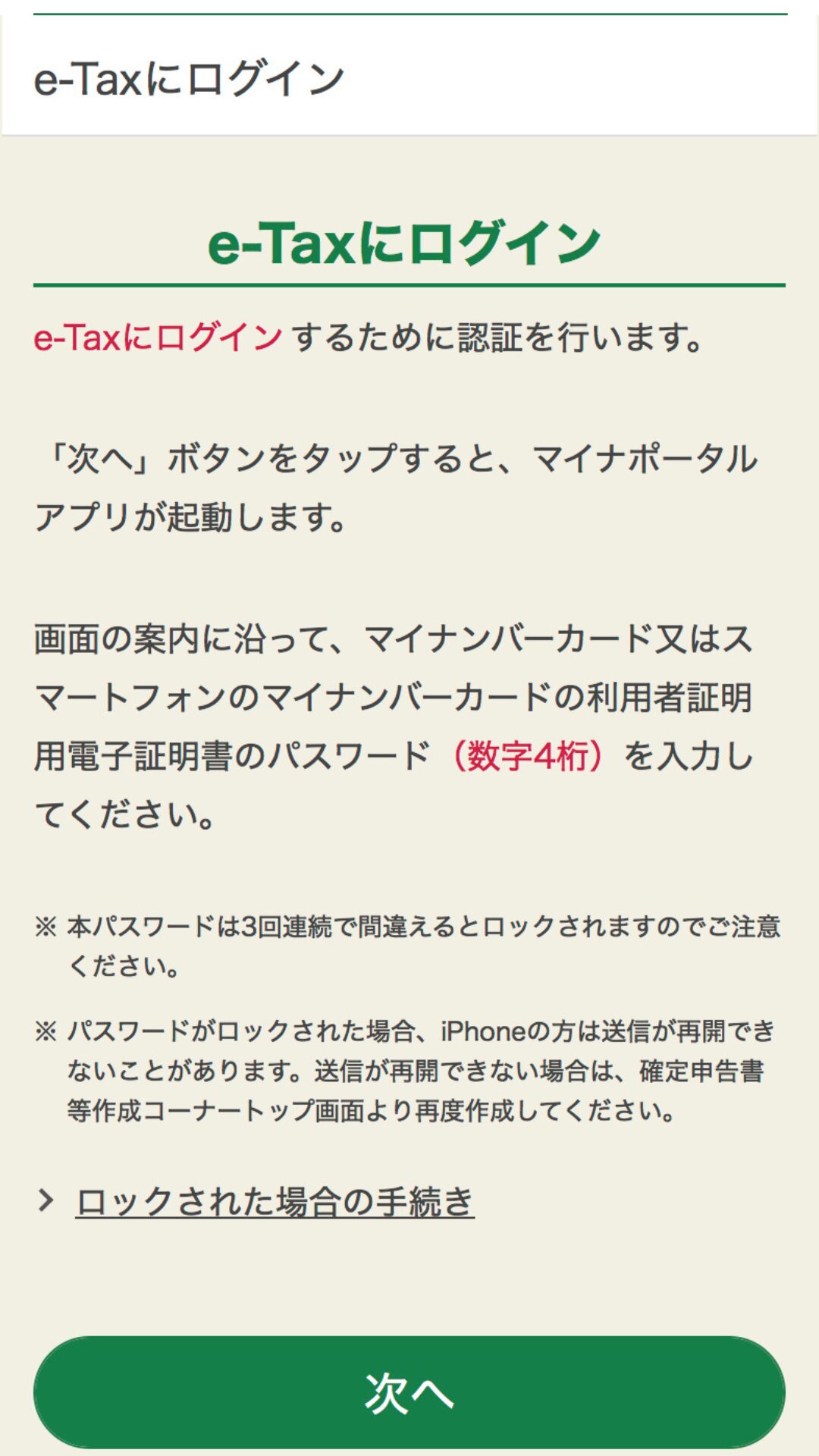
ここでは、事前にインストールしたマイナポータルアプリを使用してログインします。
e-Taxで申告するための本人確認のステップです。
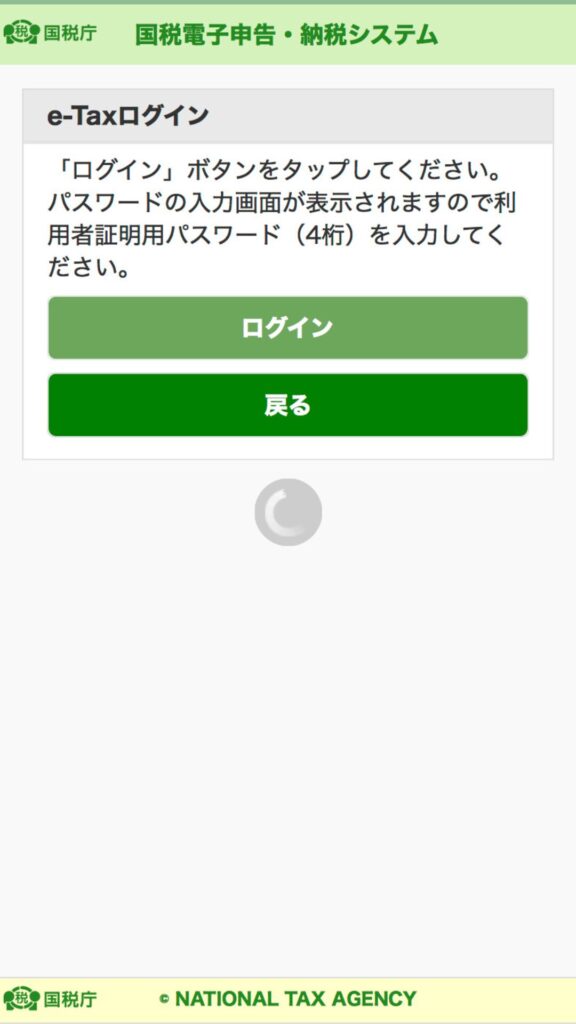
- 「ログイン」をタップ
- 正常にインストールされていれば、マイナポータルアプリが自動で起動する
※PCの場合
- 画面にQRコードが表示される
- マイナポータルアプリの「読み取り」をタップし、QRコードを読み取る
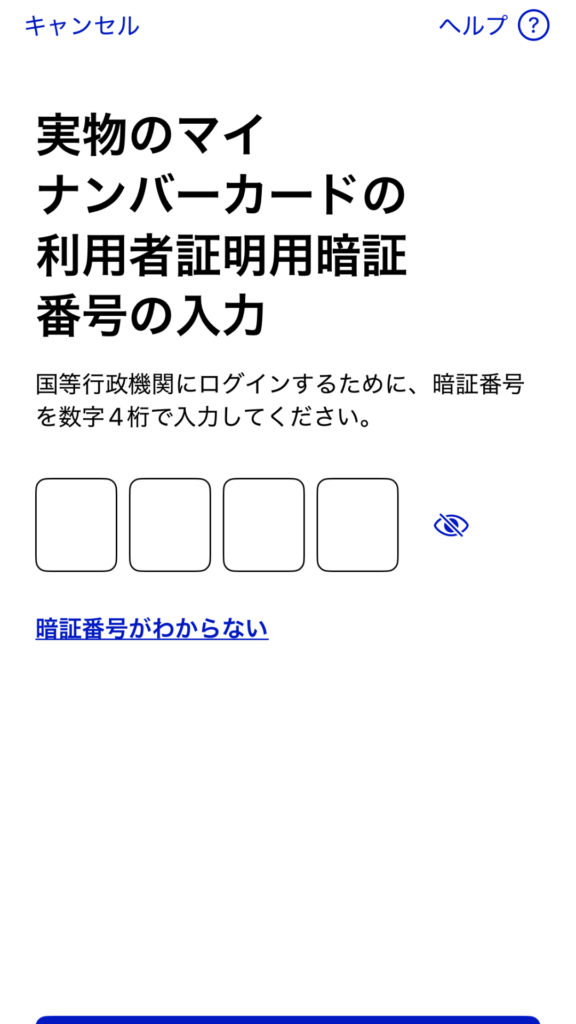
- 数字4桁の暗証番号を入力
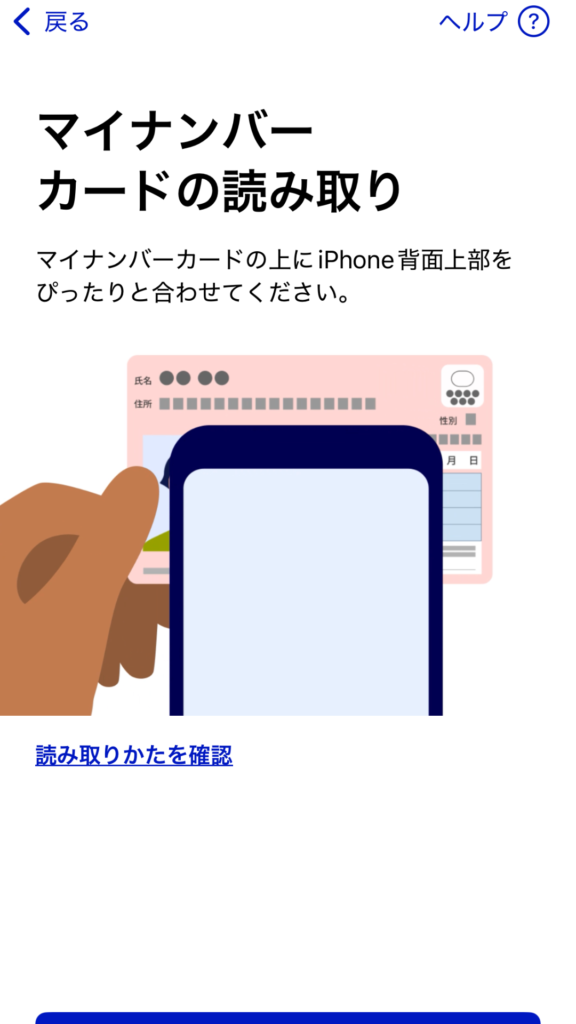
- 画面の指示に従い、マイナンバーカードをスマホにかざす
- 本人情報が表示される
- 内容を確認し、不足や修正があれば入力
- 問題なければ次のステップへ進む
3.申告内容を選択
マイナポータルでの認証が終わると、申告内容の選択画面に戻ります。
スマホの場合は、使用していたブラウザ画面に戻りましょう。
PCの場合は、そのまま画面が切り替わります。
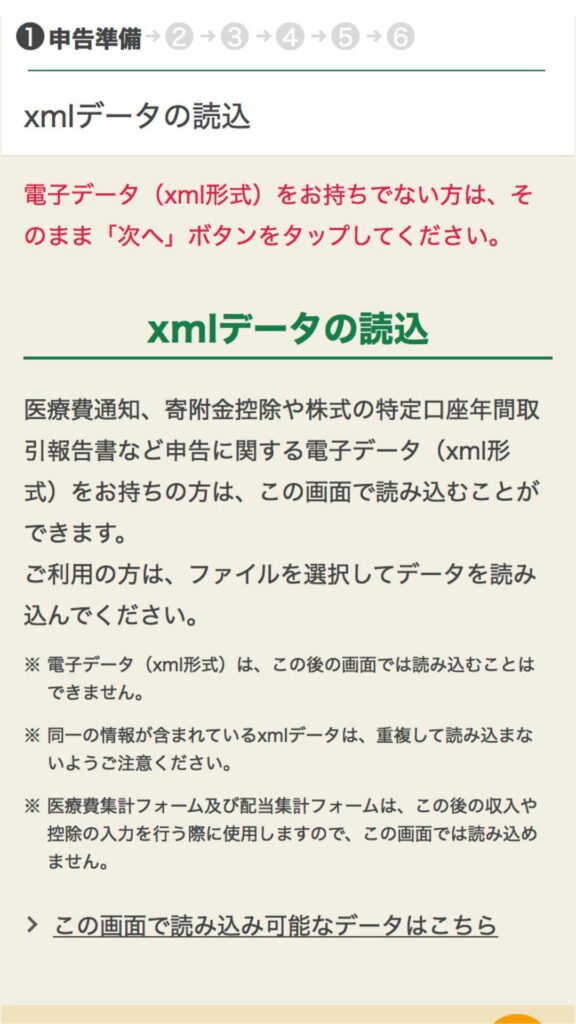
- 該当データがある場合は「ファイルを選択」して読み込む
- 医療費通知やふるさと納税などが自動反映され、入力の手間を減らせます。
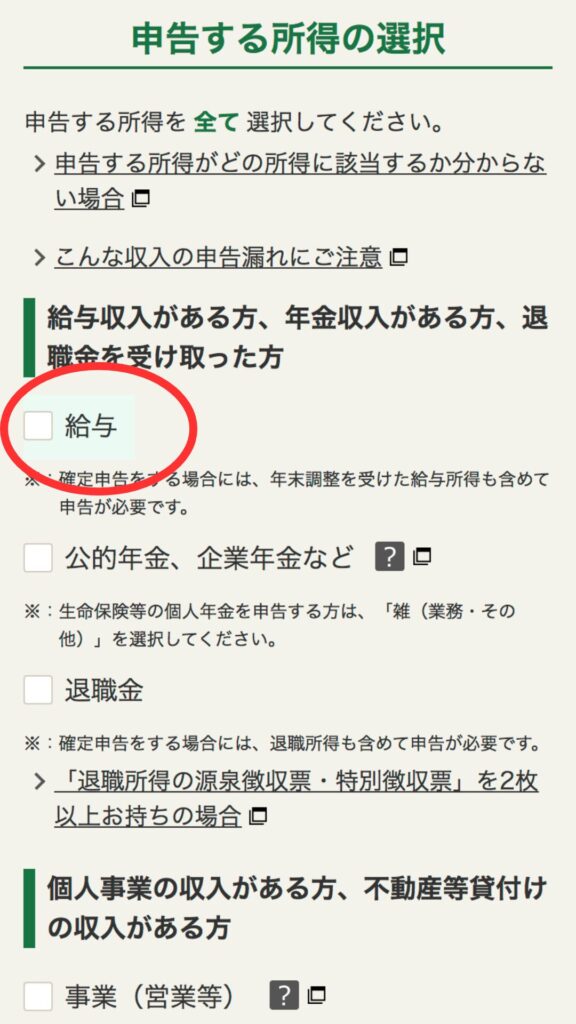
- 「給与」にチェックを入れる
- 源泉徴収票の枚数を選択
- 年末調整済/未を選択
- 他に収入がある場合は、該当する項目にもチェック
 ひいろ
ひいろ売電収入がある場合は、「その他の収入」の「雑(業務・その他)」にもチェックを付けましょう。
4.給与所得・控除を入力
ここでは、源泉徴収票の内容と、年末調整で反映されていない控除があれば入力していきます。
会社員の方であれば、このあたりまでは比較的スムーズに進められるはずです。
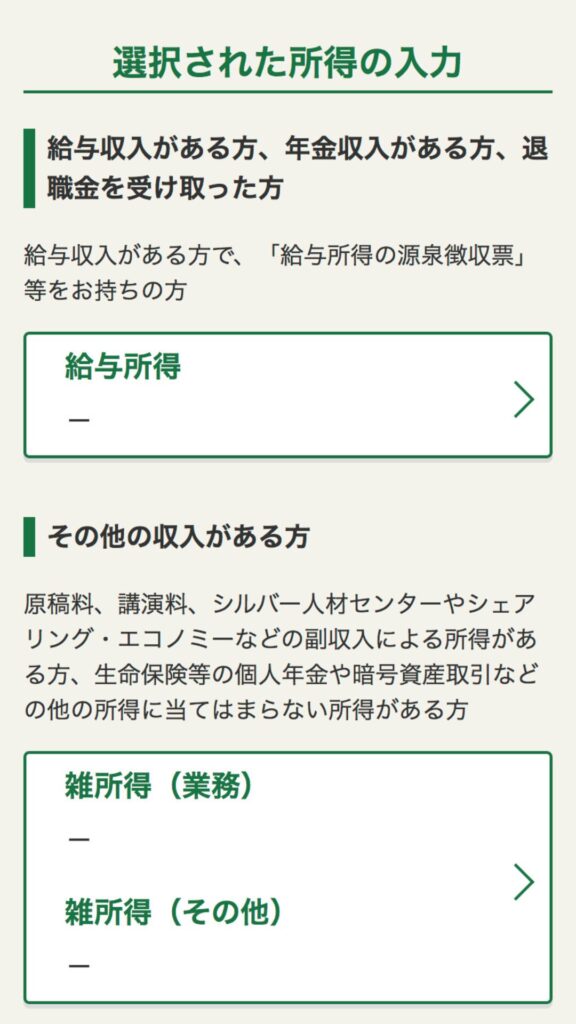
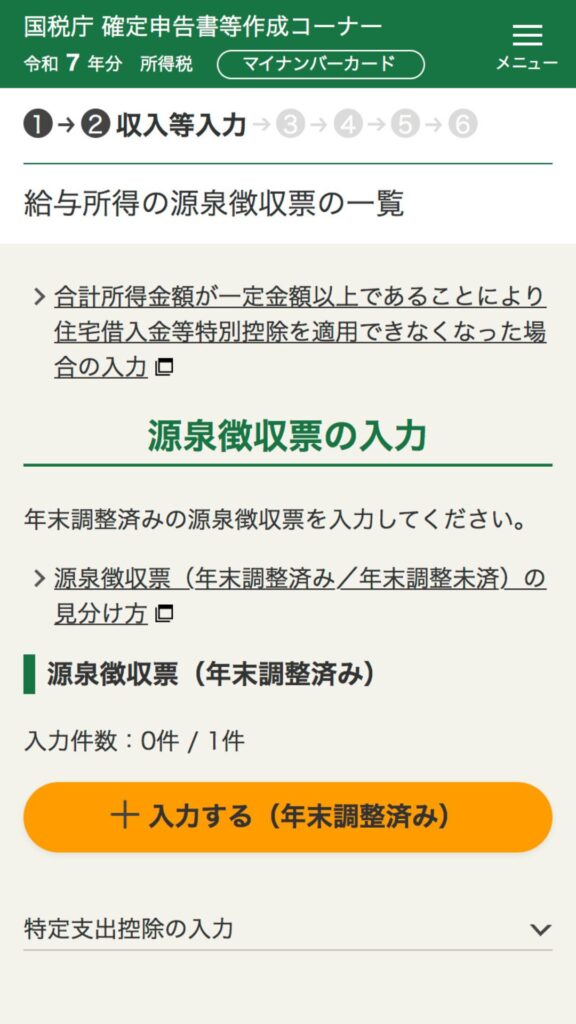
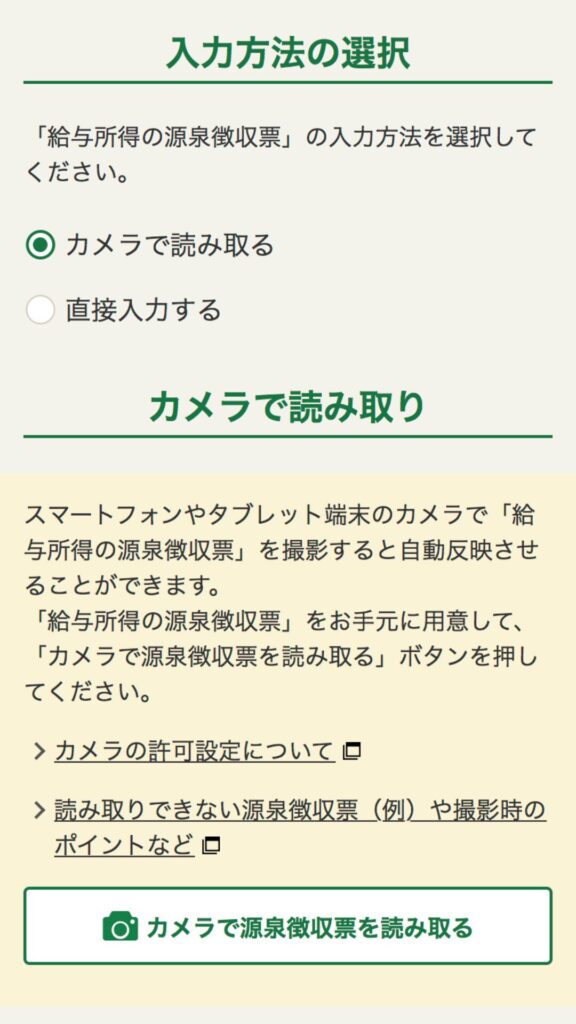
- 「給与所得」→「入力する(年末調整済み)」を選択
【スマホの場合】
- 「カメラで読み取る」をタップ
- 源泉徴収票を撮影すると、自動で内容が入力される
- 表示された内容を紙の源泉徴収票と見比べて確認
- 間違いがあれば修正し、「入力終了」→「次へ」
【PCの場合】
- 源泉徴収票の記載箇所に対応した入力例を見ながら手入力
- 自動計算された金額を確認し、「入力終了」→「次へ」
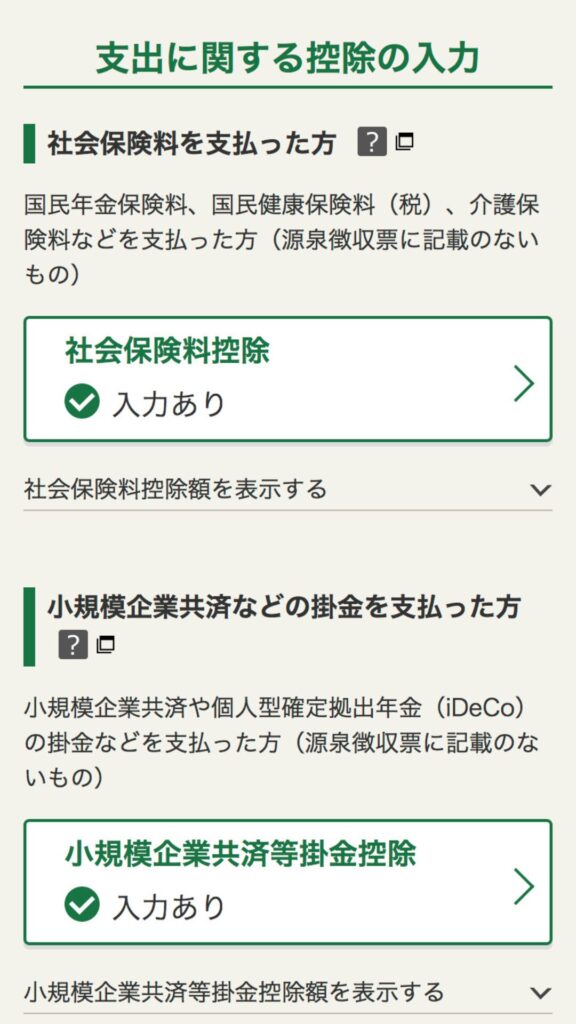
- 住宅ローン控除以外で、年末調整に含まれていない控除があれば入力
- 特に追加がなければ、そのまま「次へ」でOK
※ふるさと納税や医療費控除などがある場合は、ここで入力します。
 ひいろ
ひいろ個人的に、スマホ申請最大のメリットはここなのでは?と思いました。
読み取りの精度はかなり高かったです!
5.住宅ローン控除の入力
ここからは、今回のメインとなる住宅ローン控除の入力操作へと移っていきます。
操作が多いので、3つの段階に分けて解説します。
①基本情報の入力
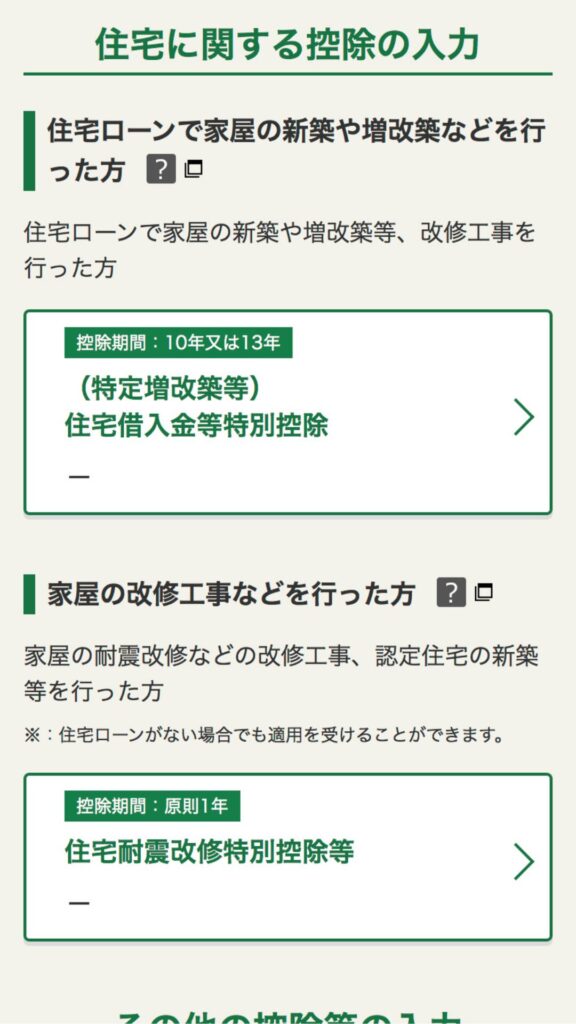
住宅ローン控除は、控除入力の2ページ目で選択できます。
前半は源泉徴収票の内容が反映されているため、内容を確認しながら下へスクロールします。
- 画面中程の「住宅に関する控除の入力」をタップ
- 新築の場合は「(特定増改築等)住宅借入金等特別控除」を選択
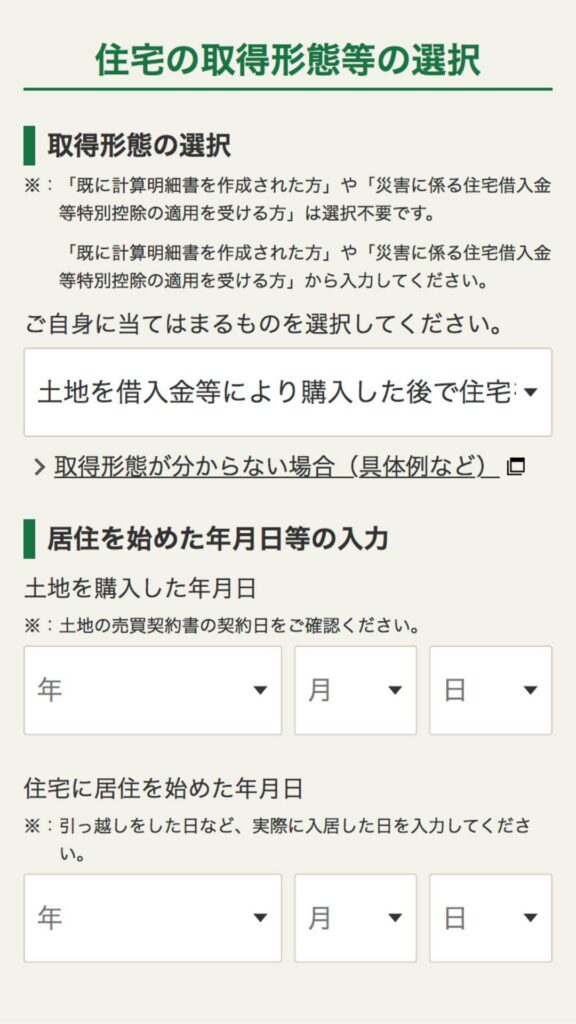
- 土地はすでに所有/建物のみローン
- 「住宅の新築又は土地付きの新築住宅を購入した」
- 土地をローンで購入 → その後に新築
- 「土地を借入金等により購入した後で住宅を新築した」
- 土地の取得日:売買契約書の契約日
- 居住開始日:実際に住み始めた日(引っ越し日でOK)
 ひいろ
ひいろわかりにくいところには、補足説明がありました。
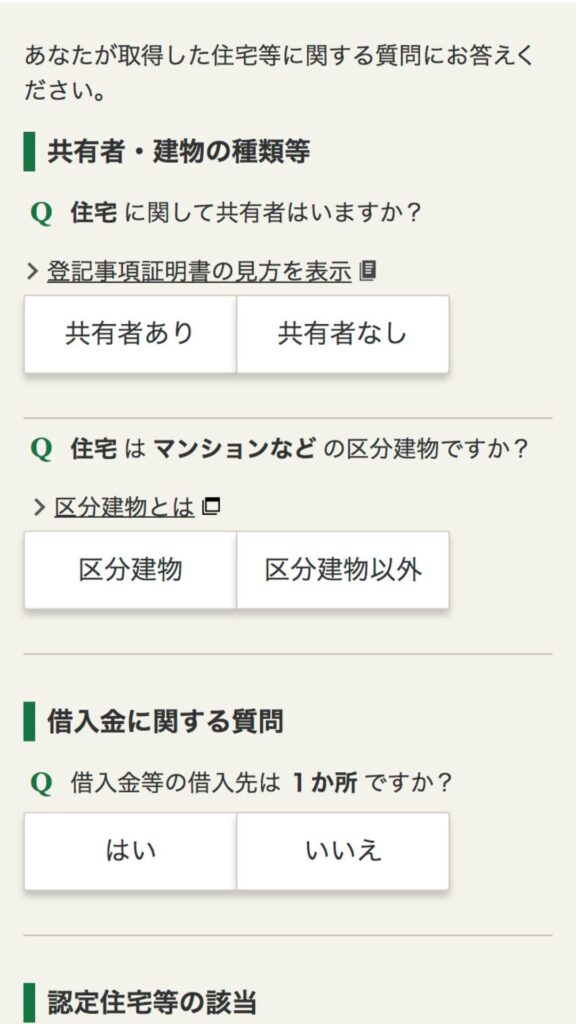
② 登記簿・契約書の内容を入力
ここからは、登記事項証明書や契約書を見ながら入力するパートです。
少し項目が多いですが、画面の質問通りに転記すれば大丈夫なので、落ち着いて進めましょう。
- 住宅の共有者はいるか(建物の登記事項証明書)
- 戸建て or マンション
- 区分建物以外(=戸建て)の場合 → 土地をローンで購入したか
- 借入金(住宅ローン)は1ヶ所か複数か
- 調書方式に対応しているか
- 金融機関に事前確認がおすすめ
- 認定住宅等に該当するか(認定通知書など)
- 補助金・贈与の有無
- 国・自治体の補助金 →「受けている」
- 親族からの資金援助 →「贈与」に該当
※下線付きのカッコ内は、参照する書類を記載しています。
この証明書は、2年目以降の年末調整で使用します。
- 会社の年末調整が電子対応→「電子交付」
- 紙で提出している→「書面交付」
※間違えて電子交付を選んでも、QRコード付証明書等作成システムで印刷可能です。
- 住宅の契約書:住宅の取得対価の額
- 土地の契約書:土地の取得対価の額
- 住宅の登記事項証明書:住宅の床面積(㎡)、住宅の共有持分
- 土地の登記事項証明書:土地の面積(㎡)、土地の共有持分
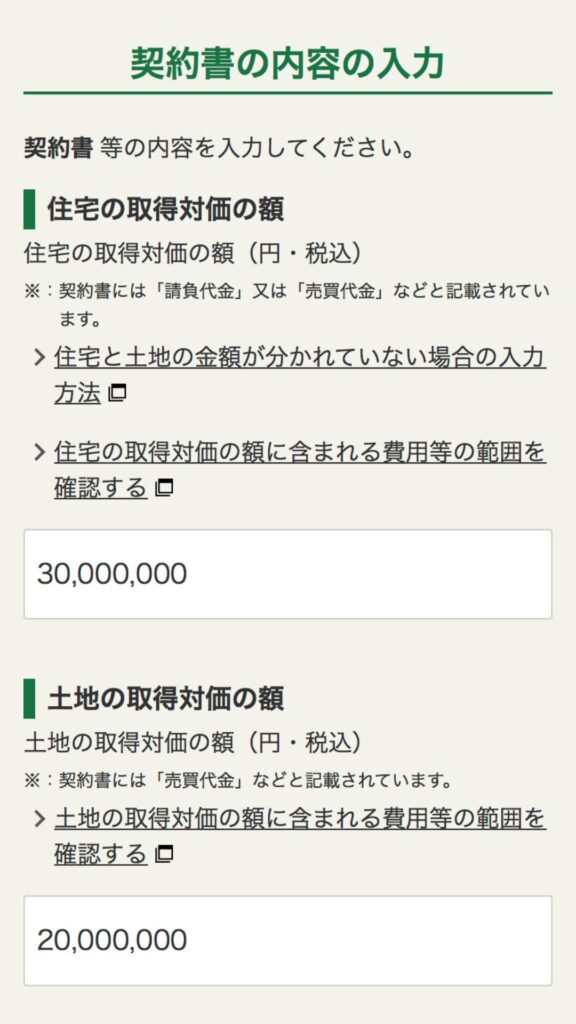 ひいろ
ひいろ画面例の数値はサンプルです。
実際の金額や日付は、登記簿・契約書に記載されている内容を入力してください。
③その他内容の入力と確認
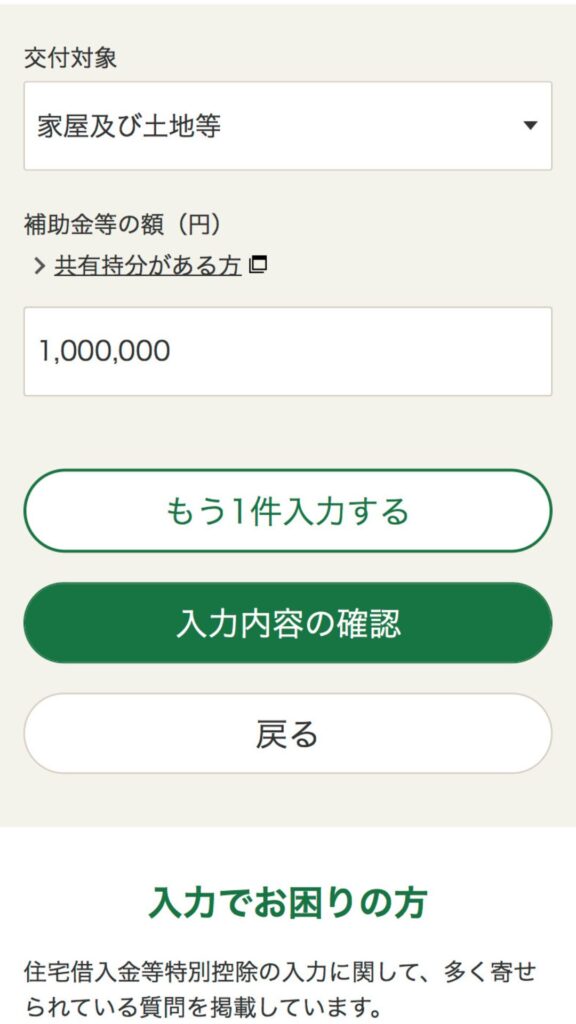
最後に、該当する人は補助金などと、年末残高を入力し、確認します。
- 2025年は子育てグリーン住宅支援事業や、自治体からの補助金があれば入力
- 贈与がある場合は補助金の次の画面で入力
- 金融機関から届いた年末残高証明書の金額をそのまま入力
- 画面に表示される選択肢から、該当する住宅の種類を選択
- 確認画面で内容をチェックし、問題なければ 「入力終了」
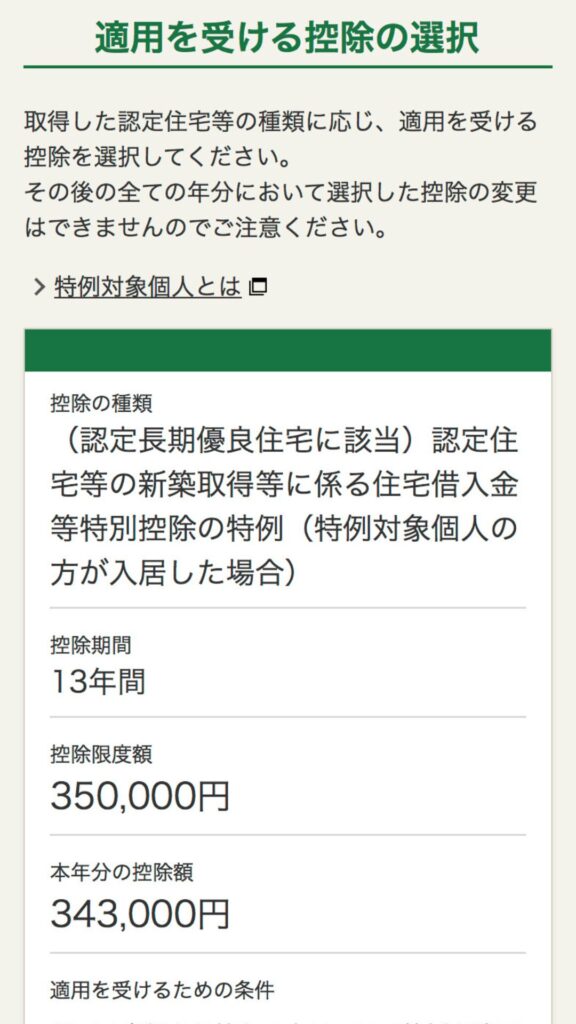 ひいろ
ひいろここまで終われば、住宅ローン控除の入力は完了です。
見慣れない文字ばかりで大変ですが、あと少しです!
6.全体の内容確認・申請
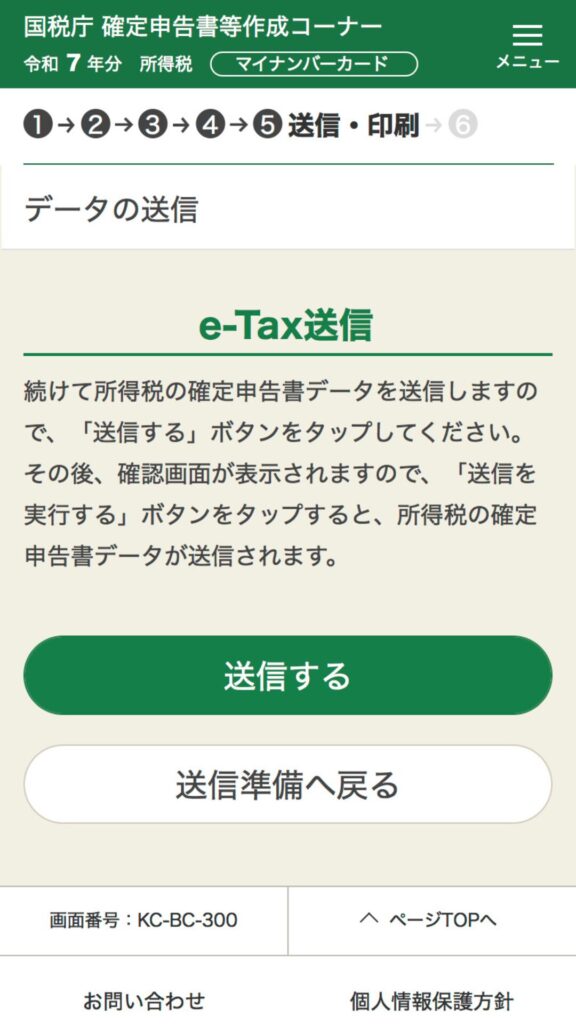
これまで入力してきた内容をまとめて確認し、申告を提出します。
ここは入力というより最終チェックのパートなので、画面の指示に沿って進めれば大丈夫です。
- 申告後の金額や処理状況の通知方法を選択
- 「電子交付」または「書面交付」
- 迷ったら、いつでも確認できる電子交付がおすすめ
- 表示内容を確認
- 該当するものがなければ、そのまま「次へ」でOK
- 氏名や連絡先など、必要な情報を入力
- マイナポータル連携や過去にe-Taxを使用したことがあれば、入力されている場合も
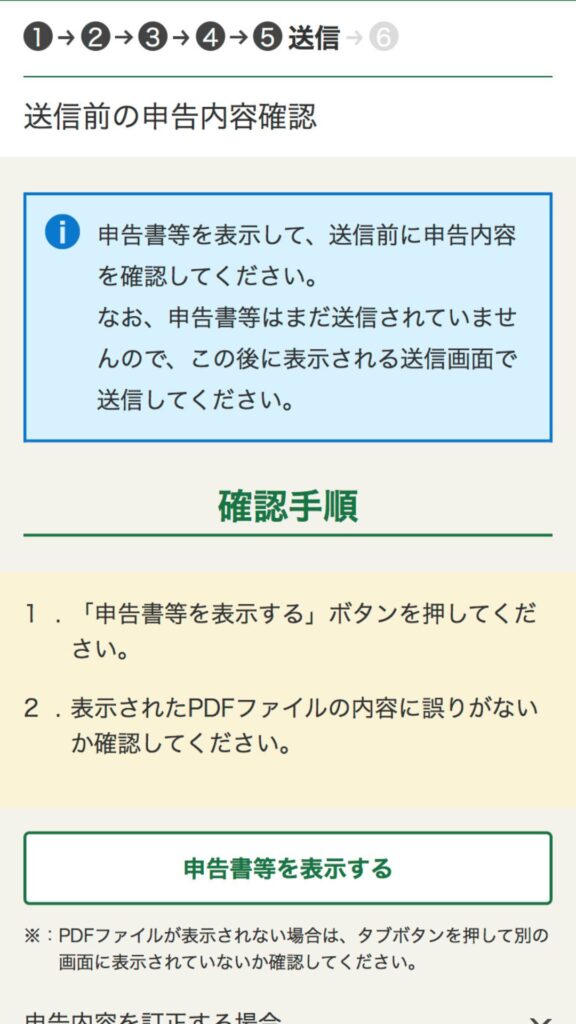
- 申告書をPDFで表示できる
- 金額や氏名に誤りがないか、ここで最終確認
- 住宅ローン控除に必要な証明書は、申告後にPDFで送信
- 必要書類がある場合は、ここに一覧が表示される
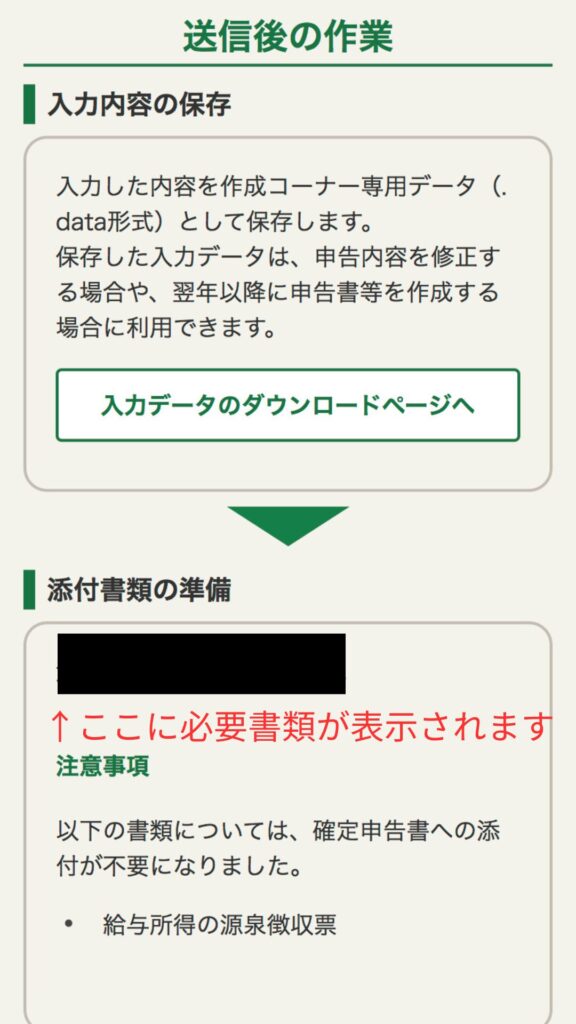
最後に、書類については一覧で表示されますが、具体的に何が必要なのか、若干わかりにくい部分もあります。
参考までに、私が実際に提出した書類(契約書・補助金など)と、該当ページの具体例をまとめておきます。
▶ 実際に提出した書類はこちら(☝️タップで開きます)
※ページの指定をしていないものは、1枚で完結する書類です。
- 住宅取得資金に係る借入金の年末残高等証明書
- 残高が記載されているページ
- 建物工事請負契約書
- 契約書・約款:全ページ(収入印紙に割印部分含む)
- 見積書:工事明細が分かるページ(契約書に工事明細が記載されていない場合)
※一条工務店の場合、契約書は総額のみの記載だったので添付しました
- 不動産売買契約書(土地)
- 全ページ(綴じた裏面の割印部分も含む)
- 登記事項証明書(登記簿謄本)
- 建物:全ページ(銀行の抵当権まで記載されている最新版のもの)
- 土地:全ページ(同上)
※いずれも確定申告に合わせて取り寄せはせず、住宅ローン実行後に登記したものを使いましたが問題ありませんでした
- 補助金の交付決定通知類
- 二酸化炭素排出抑制対策事業費等補助金交付額確定通知書(ZEHなど):金額が分かる部分
- 自治体の支援金交付決定通知書:同上
- すまい給付金の振り込みのお知らせ:同上
- 住宅の性能証明書類
- 認定通知書(長期優良住宅)
- 住宅用家屋証明書
※源泉徴収票は入力時に使用しますが、e-Taxの場合は提出不要です。
ひいろお疲れ様でした!!!
確定申告、困ったらどうする?相談先とよくある質問集

ここからは、住宅ローン控除の確定申告を入力していく中で困った時の相談先と、よくある疑問をQ&A形式でまとめました。
まずはここから|公的な無料相談窓口
税務署では、制度の概要や申告書の書き方について相談できます。
電話相談センター(0570-00-5901)や、最寄りの税務署で相談が可能です。
また、確定申告期間中には、税務署での無料相談が拡充されます。
税務署内の「作成コーナー」では、職員さんが入力方法などを丁寧にサポートしてくれることも。
事前予約制の個別相談では、税理士の先生が対応してくれるため、少し専門的な内容でも相談できます。
ひいろ我が家は太陽光の経費などについて、税務署で税理士さんにしっかり確認してもらい、「問題なし」とお墨付きをもらってから提出しました!
無料相談で解決しないときの選択肢(税理士相談)
税務署や申告書作成コーナーでは、申告書の作り方や制度の一般的な説明が中心です。
 ひいろ
ひいろ私も電話で問い合わせてみましたが、個別の税額計算や判断が必要な部分については、踏み込んだ回答は難しい印象でした。
こうした個別具体的な税額計算や節税方法については、税理士への相談を検討するのも一つの手です。
- 確定申告期間中の税理士無料相談を利用する
- 平日に時間が取れない場合は、ネットで税理士を探す
最近は、相談者側の紹介料がかからず、税理士を紹介してもらえるサービスもあります。
- 税理士ドットコム:
- 選択肢の多さと自由度が魅力、比較したうえで自分で選びたい人におすすめ
- 税理士紹介エージェント:
- 担当者の丁寧なヒアリング・厳選紹介が魅力、初めての方や慎重派におすすめ
税理士ドットコムでは、アカウントを作れば税務相談ができるほか、住宅ローン控除や確定申告に関する他の人の相談事例を読むこともできます。
「自分と同じケースがないか」を探すだけでも参考になります。
👉【PR】税理士ドットコム で税理士を探す
👉【PR】税理士紹介エージェントで税理士を探す
ひいろどうしても判断に迷ったときや、間違いが不安なときの選択肢として、税理士さんに相談できるのは心強いですね。
よくある質問・疑問
実際に確定申告する中で、特に迷いやすいポイントやよくある質問をQ&A形式でまとめました。
まとめ
住宅ローン控除の初年度の確定申告は、画面数も多く不安になりがちですが、全体の流れとポイントを押さえておけば、落ち着いて進めることができます。
- e-Taxなら、スマホとマイナンバーカードがあれば自宅から24時間提出可能
- 源泉徴収票の読み取り機能も優秀なので、スマホ申請は特におすすめ。
- 必要書類は早めに準備しておくと安心
- 取得に時間がかかるものもあるため、スケジュールには余裕をもって。
- 入力は画面の指示通りに進めれば基本はOK
- 質問形式もあり、迷わず進められる。
- 住宅ローン控除は「書類を見ながら転記」が一番の山場
- 入力項目は多いものの、書類を手元に用意すれば対応可能。
- 迷ったときは、無料相談や専門家を頼るのも一つの手
- 税務署の相談窓口や、必要に応じて税理士を活用するのも有効。
節税効果も大きく、手続きの価値は十分にあるので、ぜひトライしてみてください!
今回の記事が、確定申告に不安や疑問を持っている方の参考になれば嬉しいです。
ではまた👋
このシリーズでは、住宅ローン控除や太陽光発電を含む確定申告について、全体像から具体的な入力手順、判断に迷いやすいポイントまで整理しています。
目的に合わせてご覧ください。
◆ 全体像とスケジュールを知りたい方
◆ 太陽光発電の申告・経費計算方法を詳しく知りたい方

◆ 確定申告の判断ポイントや注意点を知りたい方
自分も確定申告の対象か不安な方や、太陽光など住宅ローン控除以外の申告もある方向けに、以下の記事で詳しく解説しています。
🏡 一条の住み心地・設備
☀️ 光熱費・太陽光
💰 お金の話(確定申告・住宅ローン控除)
📌 その他のおすすめ記事




コメント